Як увімкнути міста на мапі і чому не працює наближення
Ви часто питаєте: «Як зробити, щоб при наближенні мапи було видно міста?» Усе вирішується в налаштуваннях, у розділі «Тип мапи». Там є два режими: «Класична мапа» та «Деталізована мапа». Міста, села й дороги з’являються саме на деталізованій.
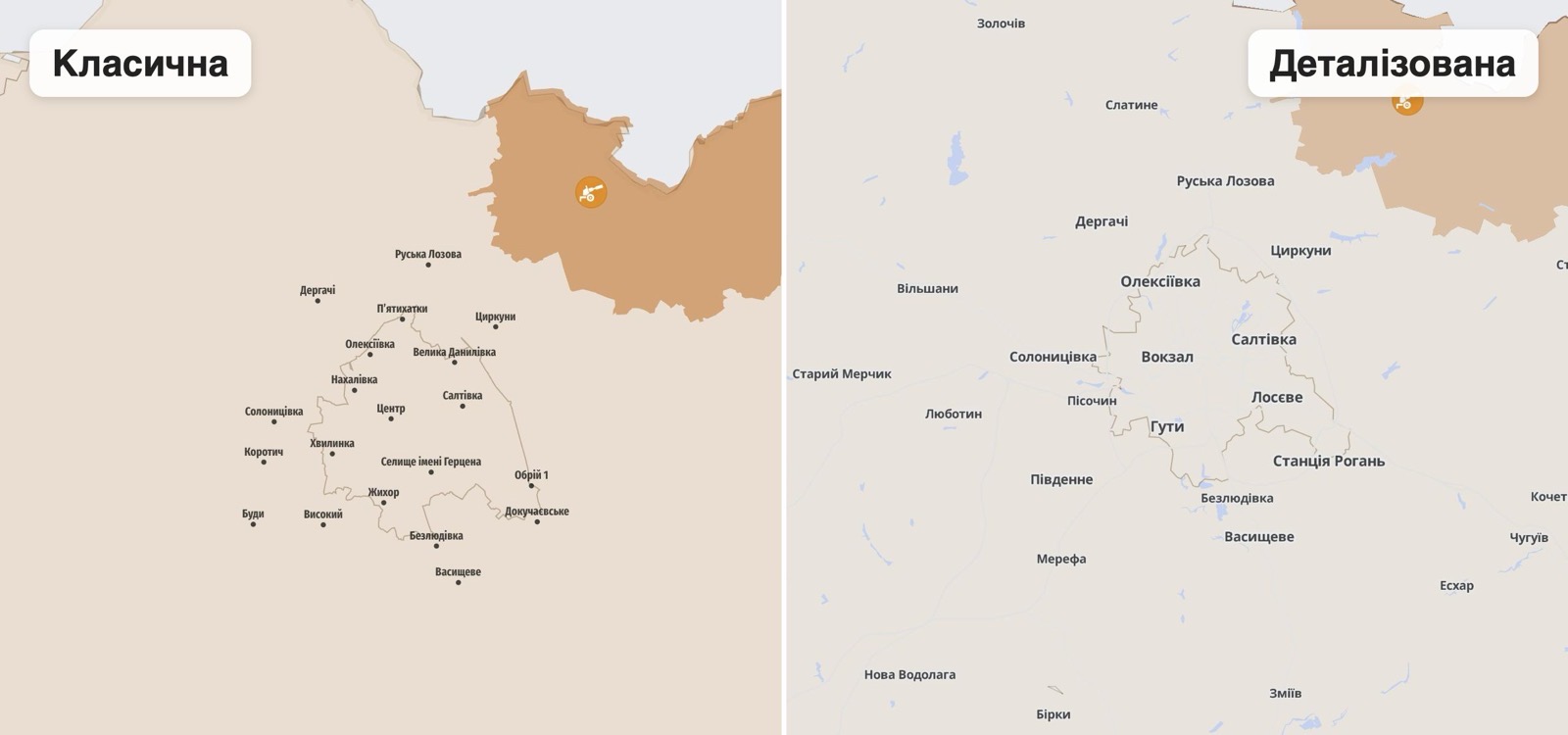
Розповідаємо, чим вони відрізняються, кому яка підійде, чому деталізована вмикається не всім і чому на одному телефоні мапу можна наблизити пальцями, а на іншому ні.
Знайти потрібний розділ просто: натисніть на шестерню «Налаштування» в нижньому меню → вкладка «Мапа» → «Тип мапи».
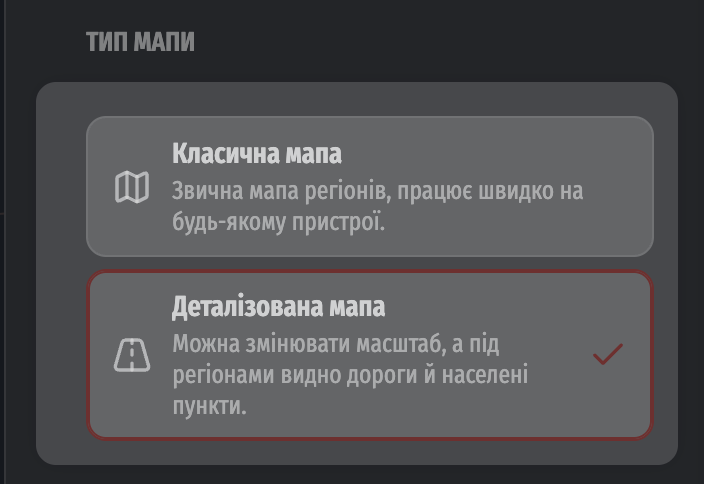
Класична мапа
Це максимально проста й легка мапа: області, райони та громади, зафарбовані кольором тривоги, і нічого зайвого. Без доріг і річок, а з населених пунктів підписані лише окремі міста й райони. Саме таку мапу ви бачите у нас ще з 2022 року.
Вона малюється прямо на вашому пристрої й не тягне зайвих даних з інтернету. Завдяки цьому класична мапа літає навіть на стареньких телефонах, телевізорах чи при слабкому мобільному зв’язку.
За замовчуванням її не можна наближати. Справа в тому, що під час плавного зуму телефону доводиться щосекунди перемальовувати тисячі контурів громад, і бюджетні моделі від цього починають гальмувати. Тому ми винесли цю функцію в окремий перемикач «Увімкнути можливість масштабування»:
- Вимкнено. Мапа зафіксована на всій країні. Якщо спробувати розвести два пальці, збільшиться вся сторінка разом із кнопками, а не сама карта.
- Увімкнено. Мапу можна вільно наближати пальцями, коліщатком миші або кнопками «+» і «−», а кнопки інтерфейсу залишаються на місці.
Якщо після ввімкнення масштабування мапа почне пригальмовувати, просто поверніть перемикач назад.
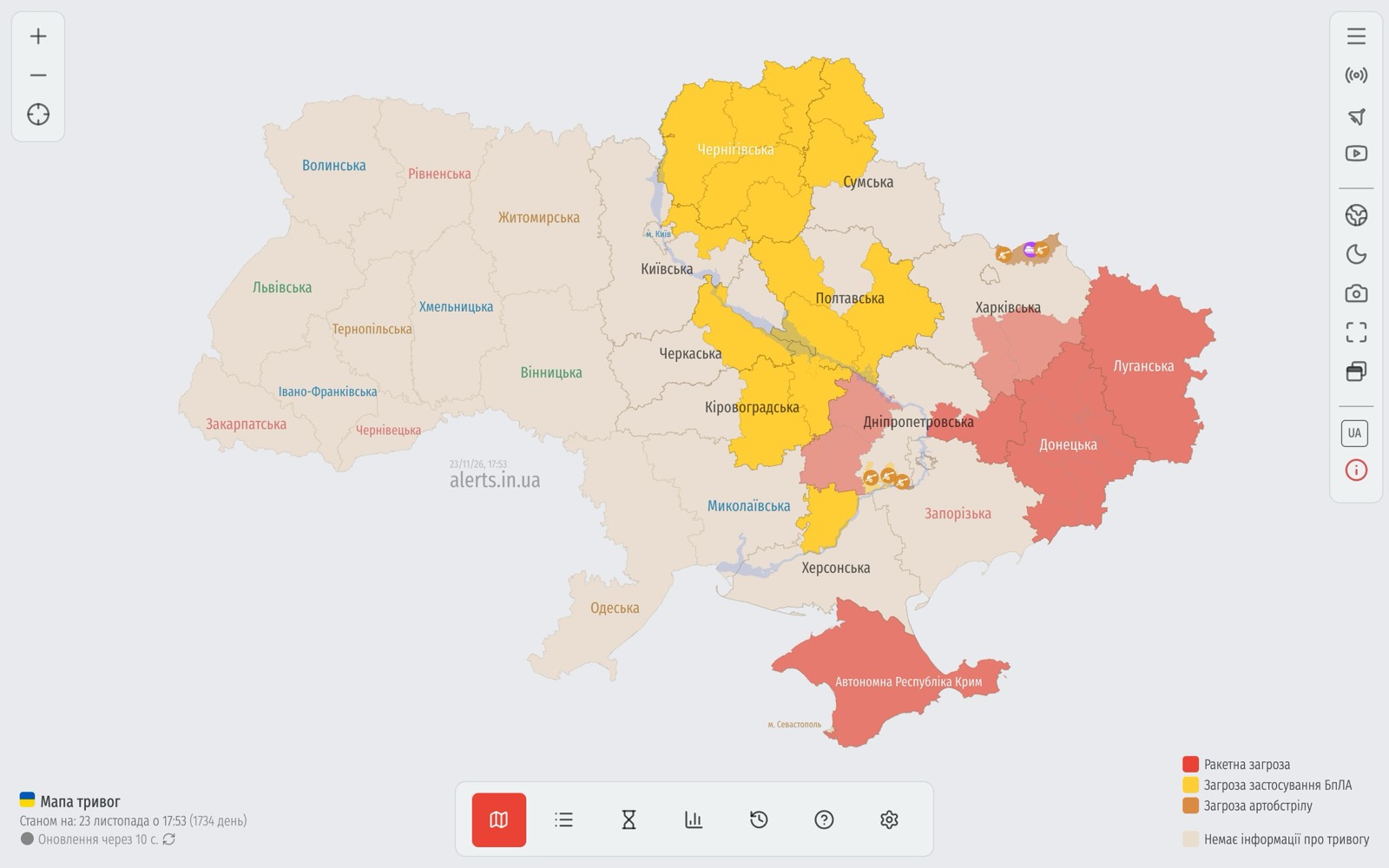
Ось так виглядає класична мапа, якщо наблизити Харків: видно контури й назви районів міста та найближчих сіл, але без доріг, річок і самої карти місцевості.
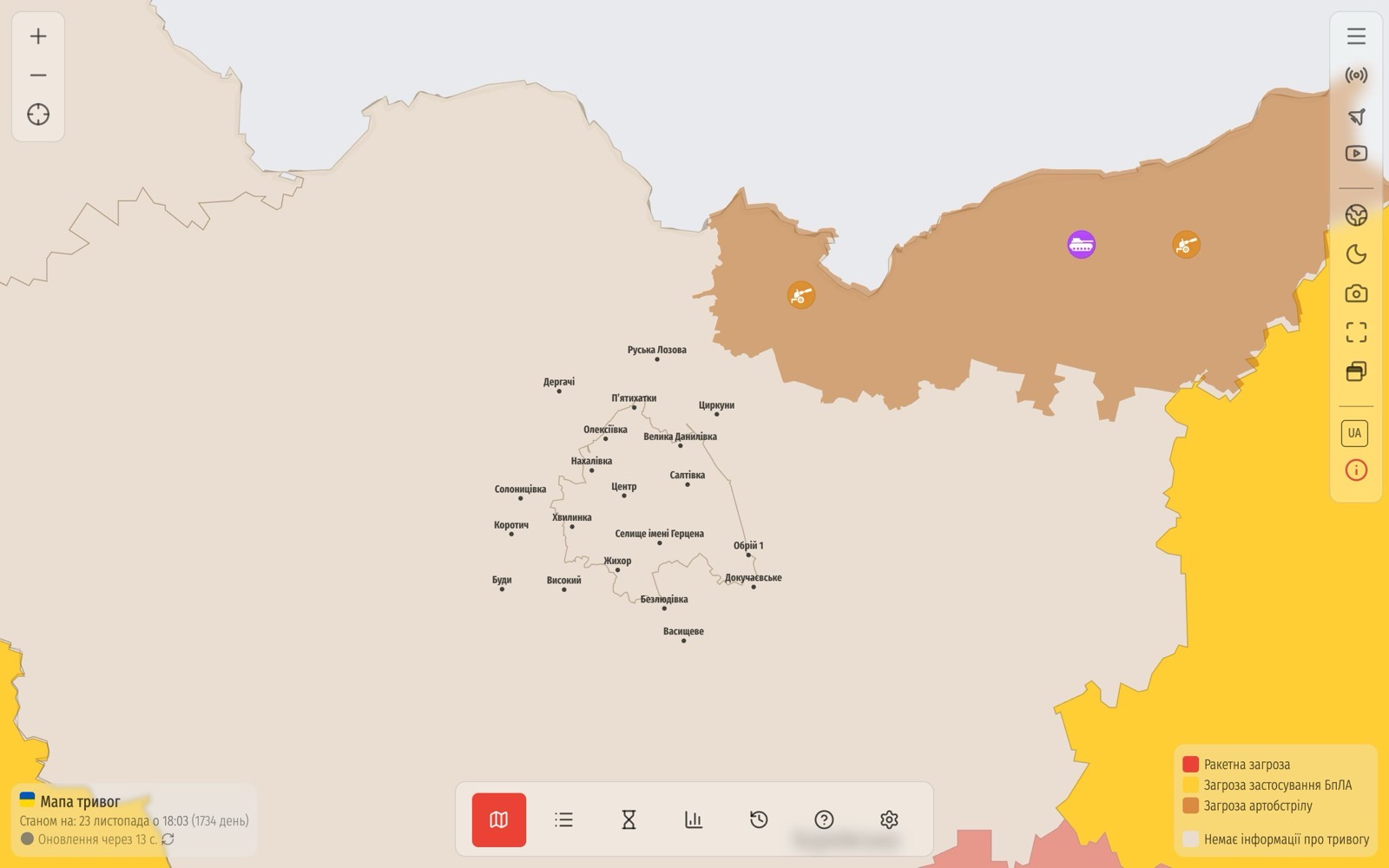
Кому підійде: тим, кому достатньо бачити загальну картину по країні, власникам ненових телефонів, а також усім, у кого деталізована мапа працює повільно.
Деталізована мапа
Це вже повноцінна карта місцевості. Під кольоровими регіонами тривог проступають міста й села, траси, річки, моря та кордони сусідніх держав. Її можна вільно рухати й наближати: масштабування тут працює завжди, без жодних додаткових перемикачів.
А ось той самий Харків на деталізованій мапі: навколо міста одразу видно Дергачі, Люботин, Мерефу, Чугуїв, менші села, дороги й водойми.
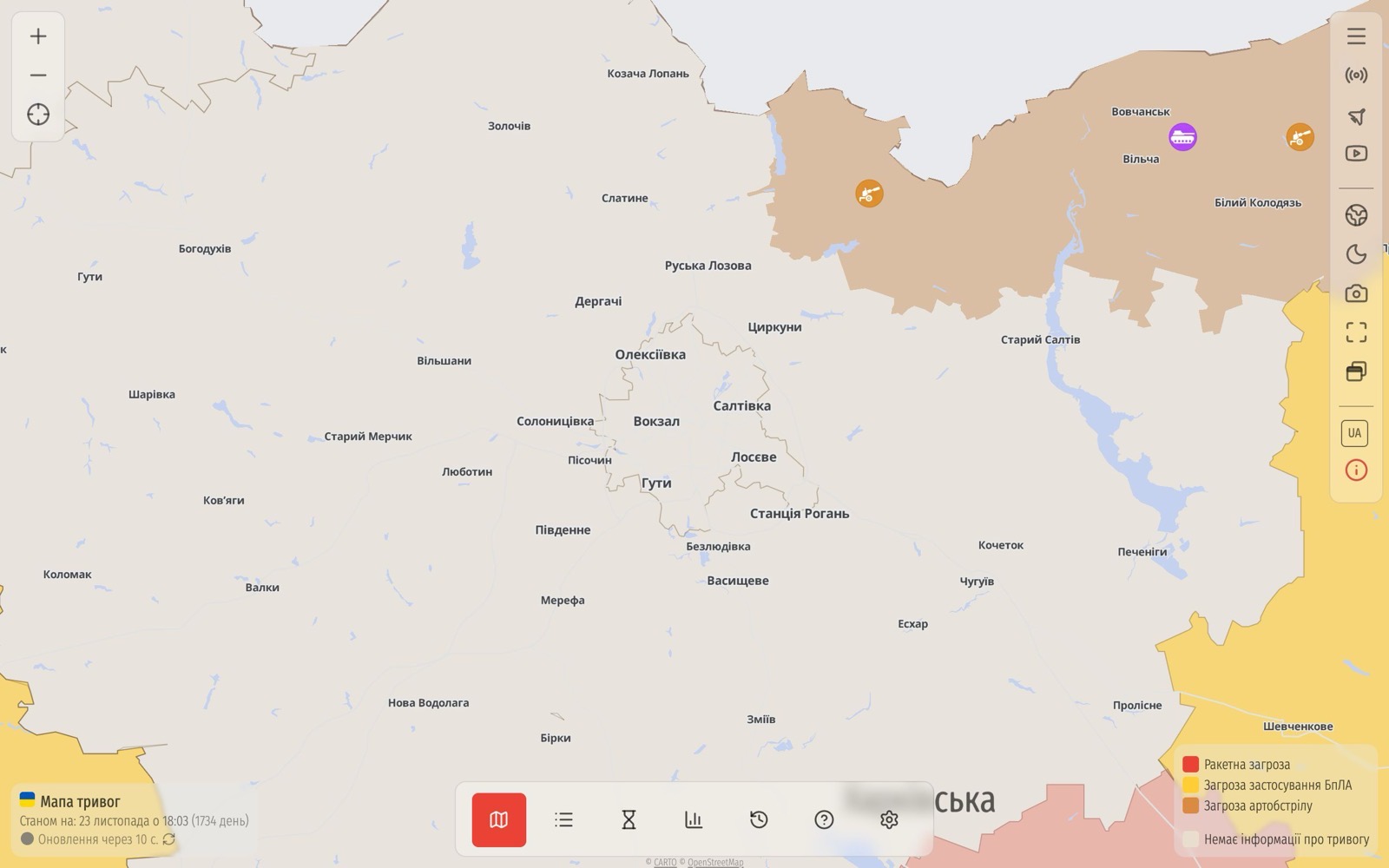
Що це дає на практиці:
- Більша деталізація. Наблизьте свою область, і під кольором тривоги з’являться міста, села, дороги й річки.
- Точніше видно, що де летить. Цілі на мапі прив’язані до місцевості, тож можна побачити, над якими саме містами, селами чи річками вони пролітають.
- Райони великих міст. Наблизьте Київ, Харків чи Львів, і на карті з’являться назви районів та мікрорайонів.
- Ситуація у сусідів. Якщо увімкнути «Відображати весь світ» і віддалити мапу, тривоги в сусідніх країнах (наприклад, у Польщі) відображатимуться на тлі звичайної карти.
Коли ви дивитеся на всю Україну одразу, деталізована мапа майже не відрізняється від класичної. Дороги й підписи підвантажуються при наближенні. Якщо інтернет слабкий, контури тривог ви побачите миттєво, а назви міст і доріг домалюються за кілька секунд.
Кому підійде: власникам сучасних iPhone, комп’ютерів та більшості свіжих Android-смартфонів.
Що вмикається за замовчуванням
Якщо ви ще не заходили в налаштування, система сама обирає оптимальний режим:
- iPhone та iPad: одразу деталізована мапа.
- Комп’ютер: деталізована мапа, якщо комп’ютер не надто старий (має хоча б 4 ГБ оперативної пам’яті). Інакше класична.
- Android: найчастіше класична мапа без масштабування.
Чому не ввімкнути деталізовану мапу всім?
На жаль, неможливо наперед вгадати, чи потягне її конкретний пристрій. Смартфонів на Android тисячі моделей. Два телефони з однаковою версією системи можуть мати зовсім різну «начинку», а браузер не зізнається сайту, наскільки потужний у вас телефон.
Тому ми використовуємо розумне автовизначення: перевіряємо графічний чип і дивимося, чи не скаржилися власники такої ж моделі на підвисання. Якщо є ризик, що мапа гальмуватиме, ми вмикаємо класичну. Під час тривоги краще мати швидку й просту карту, ніж красиву, але завислу. Втім, ви завжди можете перемкнути її вручну.
Ваш вибір у пріоритеті: щойно ви самі зміните тип мапи чи налаштування масштабу, система це запам’ятає.
Чому мапа може не наближатися
Найчастіше нам пишуть: «У друга мапа наближається, а в мене ні». Ось п’ять причин, чому так буває.
1. Увімкнена класична мапа без масштабування
Найпоширеніша ситуація, особливо на Android, де цей режим стоїть за замовчуванням. Якщо при спробі наблизити карту збільшується вся сторінка разом із кнопками, це саме воно.
Що робити: увімкніть перемикач «Увімкнути можливість масштабування» під класичною мапою або просто перемкніться на деталізовану.
2. У налаштуваннях взагалі немає пункту «Деталізована мапа»
Для роботи деталізованої мапи потрібна підтримка 3D-графіки (WebGL), тобто браузери рівня Chrome 80 або Safari 13.1 і новіші. Якщо система застаріла, пункт просто ховається, бо мапа на ній не запуститься.
Частий випадок: старенький Android, де давно не оновлювався системний компонент Android System WebView. Наш застосунок показує мапу саме через нього, тому навіть після оновлення самої програми деталізована мапа не з’явиться.
Що робити: зайдіть у Google Play та оновіть «Android System WebView» і Chrome. Якщо телефон уже не підтримує оновлення, користуйтеся класичною мапою з увімкненим масштабуванням, вона працюватиме без проблем.
3. Мапа наближається ривками, без плавності
Це не збій, а захисний механізм. Мапа постійно заміряє швидкість роботи. Якщо пристрій не встигає плавно малювати анімацію, мапа переходить у спрощений режим: масштаб змінюється різко, зате нічого не зависає. Телефон запам’ятовує це на тиждень, а потім знову пробує плавний режим.
Так само мапа поводиться в старих браузерах або якщо у вас увімкнено «Економний режим» («Налаштування» → «Додатково»).
4. Деталізована мапа сама спростилася або перемкнулася на класичну
Деталізована мапа теж стежить, щоб телефон не «закипів». Якщо кадри починають гальмувати, вона поступово скидає баласт:
- спершу робить картинку трохи менш чіткою;
- далі прибирає дрібниці: контури будинків, другорядні вулиці, частину написів;
- якщо й це не допомагає, сама перемикається на класичну і показує сповіщення: «Детальну мапу вимкнено: на цьому пристрої вона працює повільно».
Коли телефон розвантажиться, деталі повернуться. А якщо після автоматичного вимкнення ви повернете деталізовану мапу вручну, вона більше не вимикатиметься сама, але працюватиме у полегшеному вигляді.
5. Ви користуєтеся стороннім застосунком
У магазинах застосунків є неофіційні програми, які просто відкривають наш сайт усередині себе. Там масштабування та багато інших функцій заблоковані.
Що робити: завантажте наш офіційний застосунок «Мапа тривог України» для Android чи iOS, або просто відкрийте alerts.in.ua у браузері.
Якщо хочете підтримати проєкт, будемо щиро вдячні за донат. Бережіть себе і дякуємо, що ви з нами!